Setarea computerului pentru accesul in retea si/sau la internet pentru Windows VISTA.
TCP/IP este limbajul pe care il utilizeaza computerul pentru a comunica cu alte computere. Va recomandam sa utilizati DHCP (Protocolul de configurare dinamica a gazdei) pentru a atribui automat adrese IP (Internet Protocol) computerelor din retea.
Daca utilizati DHCP, nu este necesar sa modificati setarile in cazul in care mutati computerul in alta locatie, iar DHCP nu va solicita sa configurati manual setari precum DNS (Domain Name Server).
1. Deschideti Network Connections facând clic pe butonul Start, pe Control Panel, pe Network and Internet, pe Network and Sharing Center, apoi pe Manage network connections.
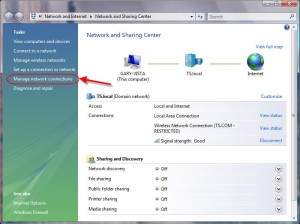
Windows Vista - Network and Sharing Center
2. Faceti clic dreapta pe conexiunea pe care doriti sa o modificati, apoi faceti clic pe Proprietati. Daca vi se solicita o parola de administrator sau o confirmare, tastati parola sau furnizati confirmarea.
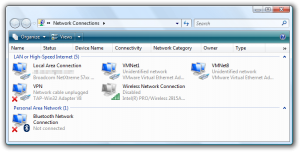
Windows Vista Network Connections
3. Faceti clic pe fila Networking. Sub This connection uses the following items, faceti clic fie pe Protocol Internet versiunea 4 (TCP/IPv4) apoi faceti clic pe Properties.
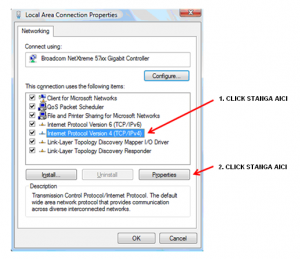
Windows VISTA TCP / IP
4. Pentru a specifica setarile de adresa IPv4, alegeti una dintre variantele:
[ad name=”v1″]
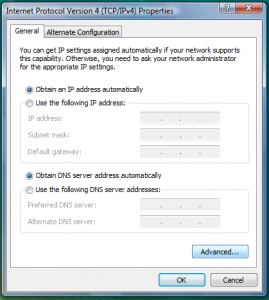
Windows VISTA TCP/IP Properties
a. Pentru a obtine automat setarile de IP, faceti clic pe Obtain an IP address automatically, apoi faceti clic pe OK.
b. Pentru a specifica o adresa IP, faceti clic pe Use the following IP address, apoi tastati setarile de adresa IP in casetele IP Adress, Subnet Mask si Default Gateway.
Pentru a specifica setarile pentru adresa serverului DNS, alegeti una dintre variantele:
a. Pentru a obtine automat a adresa de server DNS, faceti clic pe Obtain DNS server address automatically, apoi faceti clic pe OK.
b. Pentru a specifica o adresa de server DNS, faceti clic pe Use the following DNS server addresses, apoi in casetele Preferred DNS server si Alternate DNS server tastati adresele serverelor DNS principal si secundar.
Pentru a modifica setarile de DNS, WINS si IP faceti clic pe Complex.
[ad name=”v1″]