Tutoriale IT in romana 2012-01-26T08:21:52Z http://tutoriale.eajutor.ro/feed/atom Gabriel http://eajutor.ro <![CDATA[Importa contactele din fisiere .nk2 in Outlook 2010]]> http://tutoriale.eajutor.ro/?p=1678 2012-01-26T08:21:52Z 2012-01-26T08:20:50Z Tutoriale asemanatoare:
  1. Outlook 2003, 2007, 2010 – Activeaza/dezactiveaza corectarea automata
  2. Configurare client Outlook pentru Exchange 2010
  3. Configureaza Outlook pentru Gmail prin IMAP
]]>
Fisierele cu extensia .nk2 conţin date necesare aplicatiei Outlook pentru a memora si a completa automat adresele de email folosite in trecut. Aceste contacte nu mai sunt stocate in fisiere in Outlook 2010.

  • In Microsoft Outlook 2010 cache-ul adreselor de email  (stocate in fisierul nume_profil.nk2) sunt stocate intr-un email ascuns.

Nota: nume_profil este numele profilului Outlook folosit.

De exemplu, daca folositi Microsoft Exchange, cache-ul adreselor de email este situat intr-un mesaj ascuns in mailbox-ul Exchange.

  • In versiunile anterioare de Outlook, cache-ul adreselor de email era stocat intr-un fisier .nk2 situat in urmatorul folder:

- Windows XP

C:\Documents and Settings\Username\Application Data\Microsoft\Outlook

- Windows Vista si Windows 7

C:\Users\Username\AppData\Roaming\Microsoft\Outlook

Pentru a importa un fisier .nk2 in Outlook 2010, urmati pasii de mai jos:

  1. Verificati ca fisierul .nk2 file se afla in urmatorul folder:
    %appdata%\Microsoft\Outlook

    Nota: Fisierul .nk2 trebuie sa aibe acelasi nume ca profilul pentru care vreti sa importati contactele. Implicit el este denumit “Outlook”. Pentru a verifica urmati pasii de mai jos:

    1. Clic Start, si apoi Control Panel.
    2. Doublu clic Mail.
    3. In fereastra Mail Setup, clic Show Profiles.
  2. Clic Start si apoi Run.
  3. In fereastra denumita Open, tastati outlook.exe /importnk2, si apoi faceti clic pe OK. Acum ar trebui sa se importe fisierul .nk2 in profilul Outlook 2010.
    Nota Dupa ce importati fisierul .nk2, continutul acestuia va fi adaugat celui deja existent.

Daca operatiunea a fost efectuata cu succes, fisierul .nk2 va fi redenumit cu extensia .old la prima pornire a programului Outlook 2010.

Tutoriale asemanatoare:

  1. Outlook 2003, 2007, 2010 – Activeaza/dezactiveaza corectarea automata
  2. Configurare client Outlook pentru Exchange 2010
  3. Configureaza Outlook pentru Gmail prin IMAP

]]>
0
Gabriel http://eajutor.ro <![CDATA[Outlook 2003, 2007, 2010 – Activeaza/dezactiveaza corectarea automata]]> http://tutoriale.eajutor.ro/?p=1684 2012-01-26T08:09:04Z 2012-01-26T08:09:04Z Tutoriale asemanatoare:
  1. Configurare client Outlook pentru Exchange 2010
  2. Instalare Office 2003 fara a introduce serial
  3. Importa contactele din fisiere .nk2 in Outlook 2010
]]>
Invata cum poti dezactiva in Microsoft Office Outlook 2003, 2007, 2010  optiunea de Autocorectie.
Aveţi posibilitatea să dezactivaţi  optiunea de AutoCorecţie prin caseta de dialog AutoCorecţie

  •  Outlook 2003 şi anterioare cu un Office Word ca editor de e-mail
  1.  Tools-> AutoCorrect Options…
  • Outlook 2007> New Mail
  1. Click pe Logo-ul Office din bara de sus->butonul  Editor Options … -> Proofing-> butonul AutoCorrect Options
  • Outlook 2010
  1. File-> Options-> Mail> Spelling and AutoCorrect … ->  Proofing-> butonul AutoCorrect Options

Tutoriale asemanatoare:

  1. Configurare client Outlook pentru Exchange 2010
  2. Instalare Office 2003 fara a introduce serial
  3. Importa contactele din fisiere .nk2 in Outlook 2010

]]>
0
Gabriel http://eajutor.ro <![CDATA[Cele mai bune alternative gratuite la Nero Burning ROM]]> http://tutoriale.eajutor.ro/?p=1664 2011-06-30T08:33:21Z 2011-06-30T08:31:20Z Tutoriale asemanatoare:
  1. Cum sa configurezi IPTABLES pentru cele mai folosite servicii
  2. Setezi mai multe IP-uri pe o placa de retea
  3. Cum sa faci upgrade de la Windows XP la Windows 7
]]>
Nero este unul dintre cele mai bune software-uri disponibile pe piaţă pentru scrierea de CD-uri / DVD-uri dar este destul de scump. Are o dimensiune destul de mare si vine cu o mulţime de programe pe care nu le veţi folosi niciodată cu adevărat.

De ce sa nu încercaţi aplicatii freeware pentru scrierea CD-urilor/DVD-urilor care pot servi drept o alternativă la Nero Burning ROM. Majoritatea celor prezentate mai jos functioneaza si pe Windows Vista/7.

1. InfraRecorder

Este un soft foarte intuitiv si simplu de folosit. Contine toate functiile necesare unui software de inscripţionare CD-DVD ca Nero.

  • Suport pentru Multi-Session.
  • Consuma foarte putine resurse.
  • Suport nu doar pentru imagini ISO, cat si pentru BIN si CUE.
  • Suporta scrierea DVD-urilor Dual Layer.
  • Exista disponibila si varianta portabila(ce  nu necesita instalare), aceasta putand fii rulata chiar si de pe un stick USB.
  • Functioneaza pe Windows Vista/7.
  • Suport pentru sistemele pe 64-biti.

Download InfraRecorder

2. CDBurnerXP

Acesta este una dintre cele mai indragite aplicatii gratuite pentru scrierea CD-urilor/DVD-urilor. Functioneaza pe Windows Vista

  • Suporta mai multe limbi de afisare
  • Suport pentru Blu Ray/ HD DVD
  • Convertor BIN -> ISO
  • Exista disponibila si varianta portabila(ce  nu necesita instalare), aceasta putand fii rulata chiar si de pe un stick USB.
  • Functioneaza pe Windows Vista/7.
  • Suport pentru sistemele pe 64-biti

Download CDBurnerXP

3. DeepBurner (Free Edition)

  • Suporta unitati CD/DVD externe.
  • Scriere orice fel de date, copiaza discuri.
  • Creaza mai multe copii ale discului.
  • Suporta crearea de imagini ISO.
  • Printeaza etichete CD.

Download DeepBurner

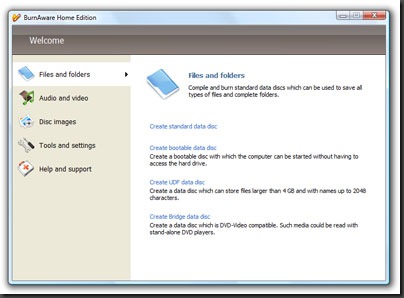
4. Burn Aware Free Edition

Un software relativ nou, cu o interfata intuitiva, consuma putine resurse si suporta majoritatea formatelor(inclusiv Blu Ray)

Download BurnAware

5. ImgBurn
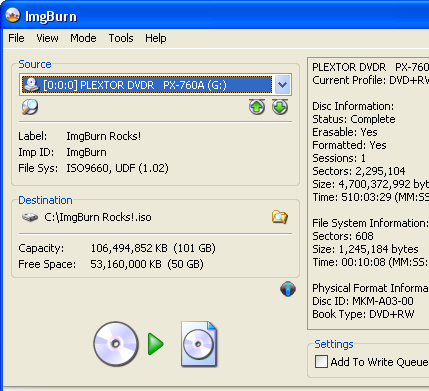
Aplicatie de inscriptionare CD / DVD / HD DVD / Blu-ray ce poate fi instalata atât pe PC-urile Windows cat şi Linux. Este, probabil, din cea mai complexa dintre toate. Dacă sunteţi în căutarea de optiuni avansate atunci ImgBurn poate fi o optiune foarte buna.

Download ImgBurn

Tutoriale asemanatoare:

  1. Cum sa configurezi IPTABLES pentru cele mai folosite servicii
  2. Setezi mai multe IP-uri pe o placa de retea
  3. Cum sa faci upgrade de la Windows XP la Windows 7

]]>
0
Gabriel http://eajutor.ro <![CDATA[Windows 7 – Restaureaza Descrierea Computerului in folderul de retea]]> http://tutoriale.eajutor.ro/?p=1653 2011-06-29T11:30:40Z 2011-06-29T11:24:57Z Tutoriale asemanatoare:
  1. Setarea IP-urilor in Windows VISTA
  2. Schimba numele cu care este identificata in retea o masina Linux
  3. Cum sa faci upgrade de la Windows XP la Windows 7
]]>
Una dintre cele mai mari modificări adusa la interfata Vista şi 7,  ​​este incapacitatea de a adăuga Descrierea Computerului ca si coloană in folderul de reţea. O mulţime de organizaţii o folosesc pentru numarul de inventar, tag-ul de service, etc…

In imaginea de mai jos puteti vedea modul in care ne afisa Windows XP computerele din retea.

coloana “Name” -> Numele computerului NetBIOS/DNS
coloana “Comments” -> Campul “Computer Description” care se gaseste in System -> Computer name

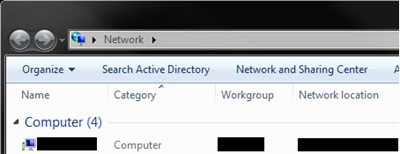
Iată imaginea corespunzatoare de la Vista / 7 :

Puteti incerca oricat… tot nu veti reusi sa adaugati coloana cu Descrierea Computerului

Solutia:

Copiati o  scurtatura din Windows XP pe calculatorul cu Windows Vista/7.

Urmati pasii de mai jos pentru a face rost de scurtatura(acesti pasi ii efectuati pe un computer cu Windows XP):

1. Deschideti My Network Places

2. Deschideti Entire Network

3. Mergeti la Microsoft Windows Network.

4. Trageti iconita Workgroup-ului sau Domeniului pe Desktop pentru a crea o scurtatura catre acesta.

5. Copiati scurtatura pe computerul cu Windows 7.

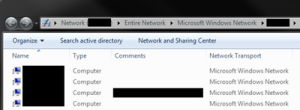
6. Deschideti scurtatura si veti avea o fereastra asemanatoare cu cea din Windows XP in care coloana Commnents contine Descrierea Computerului.

Tutoriale asemanatoare:

  1. Setarea IP-urilor in Windows VISTA
  2. Schimba numele cu care este identificata in retea o masina Linux
  3. Cum sa faci upgrade de la Windows XP la Windows 7

]]>
0
Gabriel http://eajutor.ro <![CDATA[Redenumeste contul de Google Analytics]]> http://tutoriale.eajutor.ro/?p=1646 2011-06-29T10:55:09Z 2011-06-29T07:15:06Z Tutoriale asemanatoare:
  1. Activeaza gratuit POP3 sau IMAP in Yahoo Mail
  2. Configurare client Outlook pentru Exchange 2010
  3. Login automat in Windows XP
]]>
Acest tutorial este valabil pentru interfata veche a Google Analytics. Daca o folositi deja pe cea noua, puteti sa comutati temporar la vechea interfata.

1. Alege numele contului pe care vrei sa il redenumesti de la meniul vertical “My Analytics Accounts“.

2.  Clic pe ‘(Edit account settings)’ situat langa numele contului.

3.  Schimba denumirea campului ‘Account Name‘.

4.  Confirmati schimbarea numelui.

Tutoriale asemanatoare:

  1. Activeaza gratuit POP3 sau IMAP in Yahoo Mail
  2. Configurare client Outlook pentru Exchange 2010
  3. Login automat in Windows XP

]]>
0
Gabriel http://eajutor.ro <![CDATA[Windows 7 – Muta locatia folderului My Documents]]> http://tutoriale.eajutor.ro/?p=1621 2011-06-29T10:51:15Z 2011-06-16T14:08:22Z Tutoriale asemanatoare:
  1. Windows 7 – Elimina de pe desktop “This copy of Windows is not genuine”
  2. Login automat in Windows XP
  3. Setarea IP-urilor in Windows VISTA
]]>
Pot fi mai multe motive pentru care vrem sa mutam folderul “My Documents“. Poate doriţi să le păstraţi în condiţii de siguranţă prin stocarea pe o unitate separată sau pentru eliberarea spaţiului de pe hard-disk. Indiferent de motive, aceasta este o procedură simplă in Windows 7.

Urmaţi aceşti paşi simpli pentru a schimba locaţia folderului “My Documents” şi il repetati pentru fiecare cont de utilizator in parte.

1) Faceti Click pe butonul de Start si apoi click pe Documents


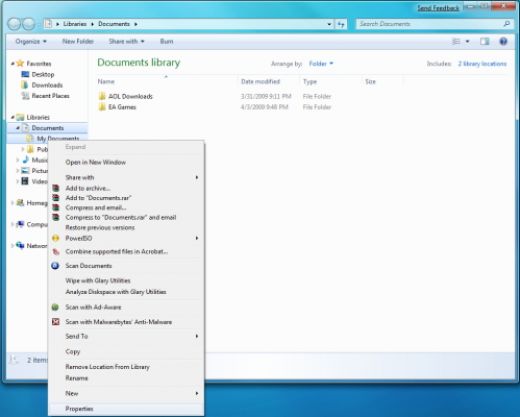
2) În panoul din stânga al ferestrei Libraries\Documents faceţi clic pe săgeţi pentru a extinde Libraries>Documents>My Documents

3) Dati click dreapta pe My Documents şi apoi faceţi clic pe Properties în meniul care se deschide.

4) In fereastra My Documents Properties  click pe tab-ul  Location.
Click pe butonul Move in tab-ul Location din fereastra My Documents Properties.

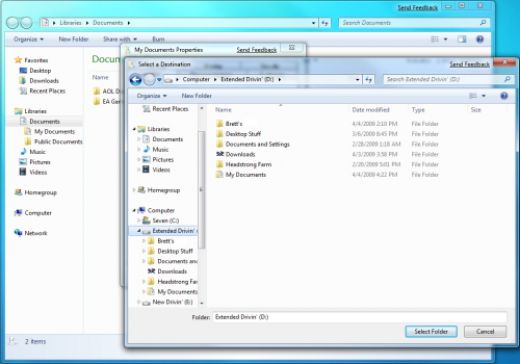
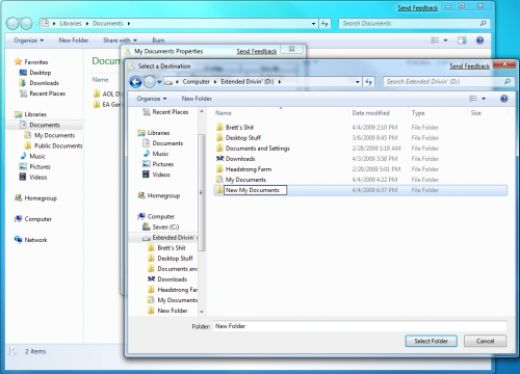
5) Navigati catre locatia noului folder My Documents.

6) Creati un folder nou sau selectati unul deja existent.

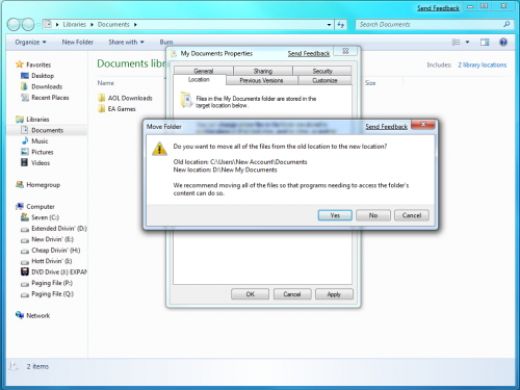
7 ) Faceţi clic pe butonul “Select Folder” şi apoi faceţi clic pe butonul “OK”.

Faceţi clic pe butonul “Yes” in fereastra de avertizare.

8 ) Tinand cont de marimea folderului este posibil să dureze ceva timp pentru a muta conţinutul acestuia.

Asta a fost tot!

Tutoriale asemanatoare:

  1. Windows 7 – Elimina de pe desktop “This copy of Windows is not genuine”
  2. Login automat in Windows XP
  3. Setarea IP-urilor in Windows VISTA

]]>
0
Gabriel http://eajutor.ro <![CDATA[Rezolvat: The FTP session was terminated]]> http://tutoriale.eajutor.ro/?p=1557 2011-04-11T09:05:38Z 2011-04-11T09:04:32Z Tutoriale asemanatoare:
  1. ISA server – traficul FTP este permis dar nu pot uploada fisiere
  2. The remote session was disconnected because the local computer’s client access license could not be upgraded or renewed
  3. Vezi fisierele ascunse si de sistem in Windows Vista
]]>
Vrei sa te conectezi la un server FTP, dar nu se poate accesa folosind Internet Explorer sau Windows Explorer?
Daca iti apare mesajul:

“Windows cannot access the folder make sure you typed the file name correctly or that you have permission to access the folder.”
Details: The FTP session was terminated.

NU te panica. Exista o solutie pentru acest lucru


1. Apasa OK la mesajul de eroare.
2.  Click dreapta in aceeasi fereastra somewhere si selecteaza “Login As”.
3.  Introdu user & parola si gata.

Sper ca a fost de ajutor.

Tutoriale asemanatoare:

  1. ISA server – traficul FTP este permis dar nu pot uploada fisiere
  2. The remote session was disconnected because the local computer’s client access license could not be upgraded or renewed
  3. Vezi fisierele ascunse si de sistem in Windows Vista

]]>
0
Gabriel http://eajutor.ro <![CDATA[Nou. Gmail Motion! Controleaza mailul cu corpul]]> http://tutoriale.eajutor.ro/?p=1544 2011-04-01T21:17:11Z 2011-04-01T20:16:15Z Tutoriale asemanatoare:
  1. Configureaza Outlook pentru Gmail prin IMAP
]]>
Controleaza contul tau de Gmail cu ajutorul corpului.

Gmail Motion utilizează webcam-ul computerului dvstra.  şi tehnologia patentata Google de urmărire spaţiale pentru a detecta mişcările tale şi să le traducă în comenzi. Mişcările sunt proiectate pentru a fi simple şi intuitive pentru oameni de toate nivelurile de calificare.

NOU!! Incearca acum inovatia adusa de Google.

Tutoriale asemanatoare:

  1. Configureaza Outlook pentru Gmail prin IMAP

]]>
0
Gabriel http://eajutor.ro <![CDATA[Blackberry Google Talk. Service not enabled for this handheld]]> http://tutoriale.eajutor.ro/?p=1528 2011-02-23T13:13:10Z 2011-02-23T13:11:29Z Tutoriale asemanatoare:
  1. Update software la versiunea 5.0 Blackberry
  2. service httpd does not support chkconfig — Cum se rezolva?
  3. NTbackup Windows 2008 si Exchange 2007
]]>
Faceti Google Talk sa functioneze pe Blackberry in cazul in care va apare eroarea: Service not enabled for this handheld

Urmati pasii de mai jos:

1. Faceti Backup la telefonul vostru Blackberry

2. Faceti download de service book care contine gtalk de la urmatoarea adresa http://www.blackberryweb.cz/?file_id=5

3. In Blackberry Desktop Manager, instalat pe PC-ul dumneavoastra, mergeti la Device -> Restore,

4. La Backup folder selectati calea catre directorul unde ati salvat fisierul de mai sus, bifati Select device data and settings si apoi bifati Service Book

5. Retrimiteti  service books de la providerul dumneavoastra in cazul in care va lipsesc anumite conturi de email

6. Restartati telefonul Blackberry(optional).

Tutoriale asemanatoare:

  1. Update software la versiunea 5.0 Blackberry
  2. service httpd does not support chkconfig — Cum se rezolva?
  3. NTbackup Windows 2008 si Exchange 2007

]]>
0
Gabriel http://eajutor.ro <![CDATA[Activeaza gratuit POP3 sau IMAP in Yahoo Mail]]> http://tutoriale.eajutor.ro/?p=1507 2011-07-27T14:43:45Z 2011-02-12T19:57:40Z Tutoriale asemanatoare:
  1. Configureaza Outlook pentru Gmail prin IMAP
  2. Outlook 2003, 2007, 2010 – Activeaza/dezactiveaza corectarea automata
  3. Transfer gratuit de fisiere
]]>
Tutorialul acesta va prezinta o metoda prin care puteti activa serviciile POP3 si IMAP la un cont Yahoo normal, fara a fi nevoiti sa alegeti Yahoo Plus. In acest mod va puteti citi emailurile din Yahoo pe PC, intr-un client cum este Outlook, pe mobil, etc…

Cum se activeaza POP3/IMAP in contul de Yahoo in mod gratuit?

1. Intrati in contul de email de la Yahoo.

Logati-va ca de obicei la contul de mail Yahoo accesand http://mail.yahoo.com

2.In functie de tipul de interfata a mailului folosita urmati instructiunile:

I. Daca aveti interfata veche(Mail Classic):

  • In dreapta ecranului sus mergeti la Options > Mail Options
  • Account Information (ultimul din lista)

II. Daca aveti interfata noua:

  • In stanga ecranului sus mergeti faceti click pe sagetica de langa numele dvstra.
  • Apoi faceti click pe Account

4. O fereastra noua se deschide unde iti va cere parola, introdu parola.
5. Account Settings > Set language, site, and time zone
6. Alege Yahoo! Asia*
7. Click pe Finished
8. Revino la email.
9. Options > Mail Options
10. POP & Forwarding > Set up or edit POP & Forwarding
11. O fereastra noua se deschide (POP Access & Forwarding)
12. Web & POP Access trebuie sa fie bifat, daca nu e bifeaza.

Setari POP3

Incoming server settings:
IMAP server: pop.mail.yahoo.com
Port: 995
Security type: SSL (if available)

Outgoing server settings:
SMTP server: smtp.mail.yahoo.com
Port: 465
Security type: SSL (if available)
Require sign-in (bifeaza)
Username: nume@yahoo.com
Password: parola contului de email

Setari IMAP**

Incoming server settings:
IMAP server: imap-ssl.mail.yahoo.com sau imap.n.mail.yahoo.com
Port: 993
Security type: SSL (if available)
IMAP path prefix: nu am scris nimic

Outgoing server settings:
SMTP server: smtp.mail.yahoo.com
Port: 465
Security type: SSL (if available)
Require sign-in (eu nu il am bifat)

Tutoriale asemanatoare:

  1. Configureaza Outlook pentru Gmail prin IMAP
  2. Outlook 2003, 2007, 2010 – Activeaza/dezactiveaza corectarea automata
  3. Transfer gratuit de fisiere

]]>
4